
个人退出项目后,团队仍需使用资料
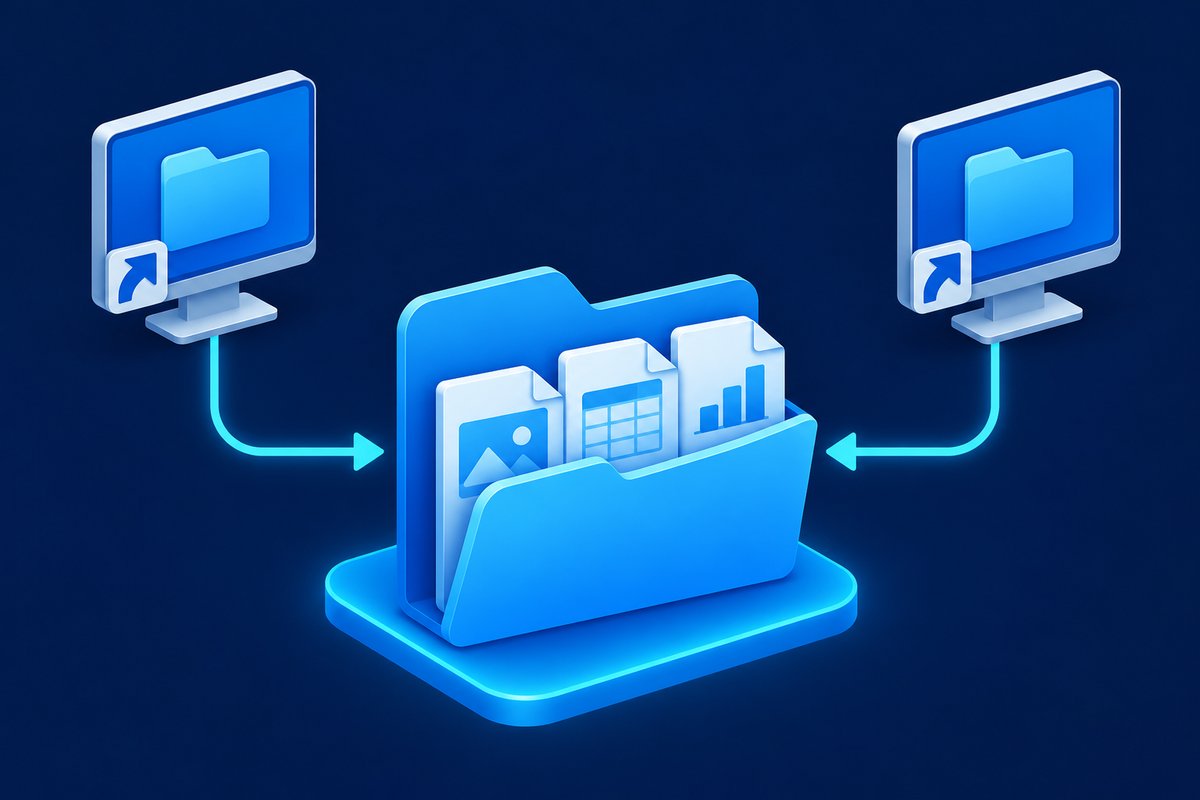
员工将共享项目文件夹的快捷方式添加到了“我的文件”,交付完成后想清理个人列表。此时应在网页版 OneDrive 中从“我的文件”移除快捷方式。快捷方式指向团队使用的同一个文件夹,通过它编辑或删除内容,可能按用户权限影响其他成员。
在文件夹外选中快捷方式
使用正确的工作账号登录,打开“我的文件”,在文件夹外的列表中选中快捷方式。与项目负责人核对名称和源位置,特别是存在同名文件夹时。从菜单选择“从我的文件中移除快捷方式”或对应语言选项。如果只看到删除,应取消并确认选中的是快捷方式还是原文件夹。
微软提醒,在 Windows 文件资源管理器中删除已展开的快捷方式,可能会把文件夹和内容对所有人删除。因此清理列表时应避免直接按删除键。举例来说,若进入项目并选中三份预算文件执行删除,选择的是项目文件本身,而非外层快捷方式。
分别核对个人列表和源位置
移除后刷新“我的文件”,请所有者从原位置打开文件夹并抽查文件。只要权限仍在,用户依然可以从“共享”列表进入。因此,清理列表不能作为权限已撤销的证明。确需终止访问时,应另行通知权限负责人。
源文件消失后怎样处理
停止继续更改。向所有者和管理员说明操作账号、所选对象、路径、时间,以及操作在网页还是同步电脑上完成。微软说明,从网页删除共享文件夹内的文件,会进入所有者的回收站。请所有者核对并恢复相应项目,双方确认源文件后再重新添加快捷方式。