
ปิดโครงการแล้ว แต่ทีมยังต้องใช้เอกสาร
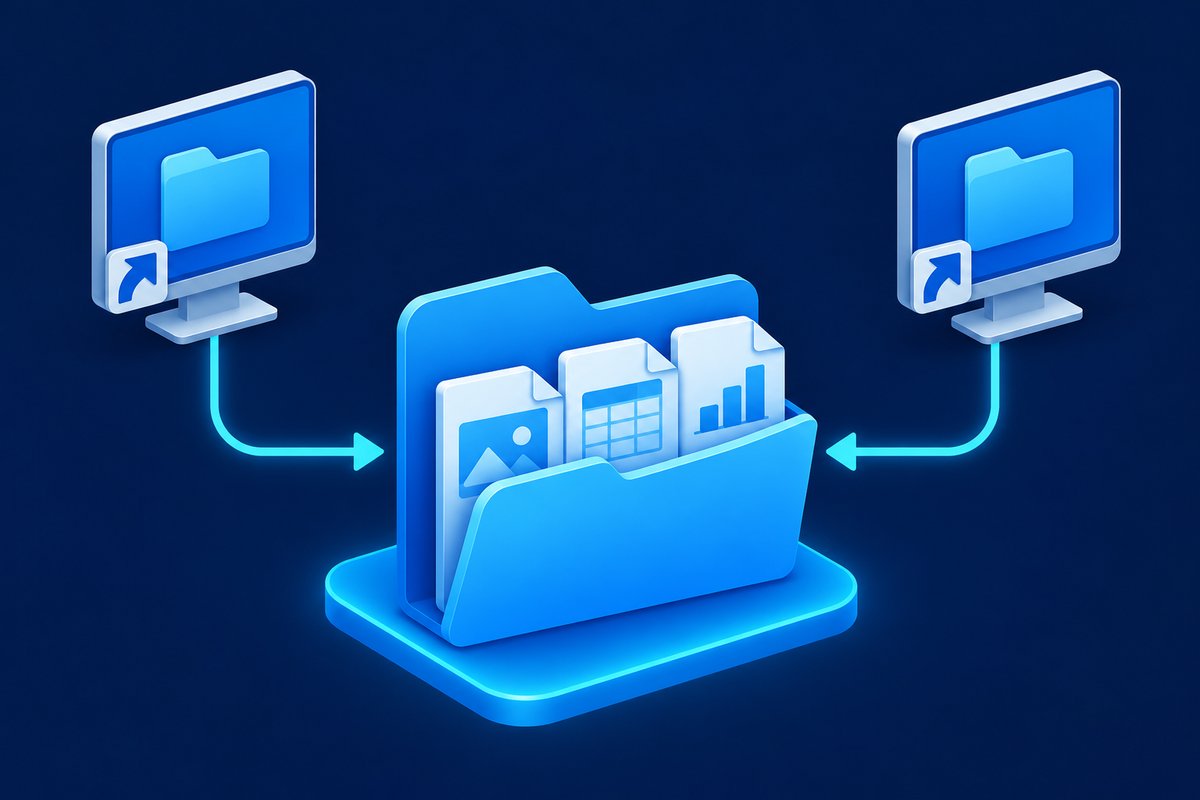
พนักงานเพิ่มทางลัดโฟลเดอร์โครงการที่ทีมแชร์ไว้ใน My files พอส่งงานเสร็จอยากเอาชื่อโครงการออก หากเป้าหมายคือจัดรายการของตน ให้ใช้คำสั่งเอาทางลัดออกจาก My files บน OneDrive เวอร์ชันเว็บ ทางลัดเป็นอีกทางเข้าถึงโฟลเดอร์เดียวกับที่ทีมใช้ การเปิดไฟล์ผ่านทางลัดแล้วแก้ไขหรือลบเนื้อหาอาจกระทบทุกคนตามสิทธิ์ของผู้ใช้
เลือกตัวทางลัดจากด้านนอก
ลงชื่อเข้าใช้บัญชีงานที่ถูกต้อง เปิด My files และเลือกแถวของทางลัดจากรายการภายนอกโฟลเดอร์ ตรวจชื่อและตำแหน่งต้นทางกับเจ้าของโครงการ โดยเฉพาะเมื่อมีโฟลเดอร์ชื่อซ้ำ จากเมนูของรายการ เลือก Remove shortcut from My files หรือคำแปลที่มีความหมายว่าเอาทางลัดออก ถ้าเห็นเฉพาะคำสั่งลบ ให้ยกเลิกและตรวจอีกครั้งว่ากำลังเลือกทางลัดหรือเลือกโฟลเดอร์จริง
Microsoft เตือนว่าการลบทางลัดที่ขยายรายการอยู่ใน Windows File Explorer อาจลบโฟลเดอร์และเนื้อหาสำหรับทุกคน จึงไม่ควรอาศัยปุ่ม Delete เป็นวิธีจัดรายการทีม ตัวอย่างสมมติ หากเข้าไปเลือกไฟล์งบประมาณสามไฟล์แล้วสั่งลบ สิ่งที่เลือกคือไฟล์ในโครงการ ไม่ใช่ทางลัดด้านนอก
ยืนยันสองฝั่งให้ตรงกับเจตนา
หลังเอาทางลัดออก ให้รีเฟรช My files แล้วขอให้เจ้าของเปิดโฟลเดอร์จากตำแหน่งเดิมและตรวจไฟล์ตัวอย่าง หากผู้ใช้ยังได้รับสิทธิ์เดิม การเข้าผ่านรายการ Shared ยังทำได้ การจัดรายการสำเร็จจึงไม่ใช่หลักฐานว่าถอนสิทธิ์แล้ว หากต้องการเลิกให้เข้าถึงข้อมูลจริง ให้ส่งเรื่องแก่ผู้ดูแลสิทธิ์แยกต่างหาก
หากต้นทางหาย ให้เริ่มจากเหตุการณ์ที่เกิดขึ้น
หยุดเปลี่ยนแปลงรายการเพิ่ม แจ้งเจ้าของและผู้ดูแลว่าบัญชีใดทำอะไร ที่พาธใด เมื่อใด และทำบนเว็บหรือเครื่องที่ซิงก์อยู่ คู่มือของ Microsoft ระบุว่าการลบไฟล์ในโฟลเดอร์ที่แชร์ผ่านเว็บส่งรายการไปยังถังรีไซเคิลของเจ้าของ ให้เจ้าของตรวจรายการที่ลบและกู้คืนตามสิทธิ์ จากนั้นเปิดต้นทางและตรวจไฟล์ด้วยกันก่อนสร้างทางลัดใหม่